
深浅模式
序
由于我更喜欢 Win10 的界面风格(直角窗口和磁贴重度依赖患者),遂把本人的暗影骑士擎从默认的 Win11 强行刷至 Win10。
刚刷完系统发现无限网络无法使用,美美从劈里啪啦(bilibili)下载了一个驱动大礼包安装。除了无限网络偶尔抽风,重启一下就解决了之外,一切都是岁月静好的。
直到刚才,重启都无法像往常一样解决无线网络的抽风了。

询问 ai 陷入死循环,最后还是上劈里啪啦,在这个视频的评论区里找到了一位大佬的方法,问题才得以解决。

还有可能是自己的魔法上网工具没关,记得排查一下。
我美丽的周日上午就这么被毁掉了 T_T
在此记录总结一下经验,给健忘的自己用,要是能帮到其他人类就更好了,把这份精神传递下去!
设备无线网卡是否正常
首先,检查电脑有没有无线网络的驱动。
驱动程序也是一种程序~~(废话)~~
与浏览器这类程序不同,驱动程序是与硬件沟通的桥梁。
打开 "设备管理器" 就能查看或更新设备以及驱动。
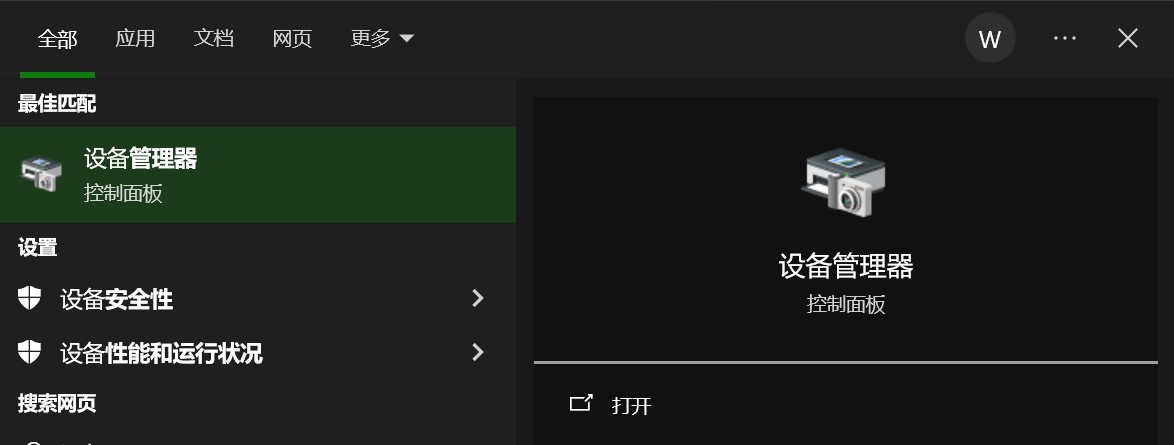
要打开 "设备管理器" 的方式有很多种,我更喜欢直接在系统的搜索栏中搜索一切:
在 "设备管理器" 找到我们需要排查问题的 "网络适配器",点击下拉菜单,找到无线网卡(一般名字里会有"Wireless"或"Wi-Fi")
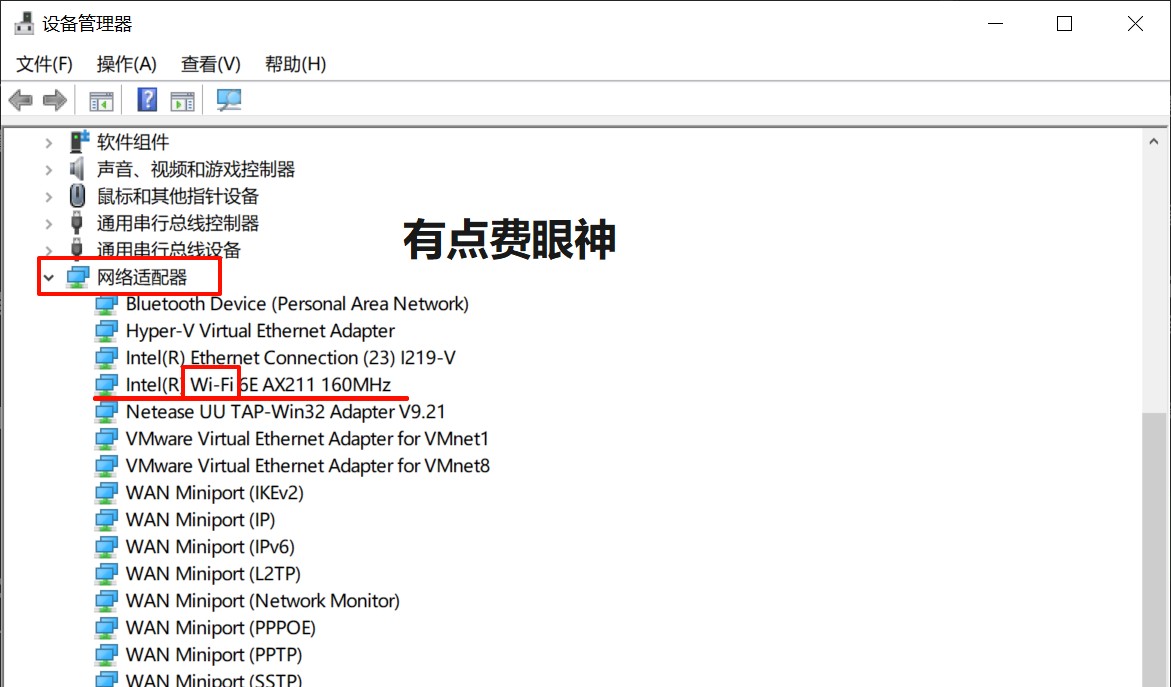
先假设如图最完美的情况,在网络适配器中有无限网卡的驱动,那么无线网卡硬件至少没完全寄。继续下一步。
没有无限网卡/运行异常
没有无限网卡
多半是驱动压根没装上或被禁用了。
先点菜单栏的【查看】→ 选中"显示隐藏设备",看看有没有灰色显示的无线设备。
如果这都找不到只能重新下载安装驱动了。
运行异常
如果有黄色的感叹号或代码 43/10 之类,说明驱动可能损坏或与系统不兼容。
此时应右键卸载设备,并勾选"删除此设备的驱动程序软件",除非你驱动本身没问题,只想重装驱动。否则系统下次重启时可能仍会自动加载旧的、出错的驱动,问题复发。
以上两个问题,都要下载并安装正确版本的无线网卡驱动。一般来说,搜索自己电脑的型号,在官网就会有驱动下载方式。
我的电脑由于强行降到 Win10 ,官网却只提供 Win11 的驱动程序,这时只能靠信息检索各凭本事去搜索合适的驱动了(也可以问问 AI)。
没网怎么下驱动?除了去找个 u 盘到网吧下,
还可以试试用手机打开热点,选择用 USB 分享网络连到电脑。无线用不了,有线总行吧。
我的 AX211 在 Intel 官网就能找到并下载 Win10/11 通用的 无限驱动程序
也可以试试 "驱动大礼包" (我之前使用过,能用。但可不保证完全没有问题)
万能网卡驱动原帖
b 站视频
安装驱动后,记得重启再检查设备管理器中无限网卡是否正常安装。
WLAN 服务是否启用
接着看看服务有没有启动,同样用搜索打开服务,在一堆服务中,找到
【WLAN AutoConfig(WLAN 自动配置)】
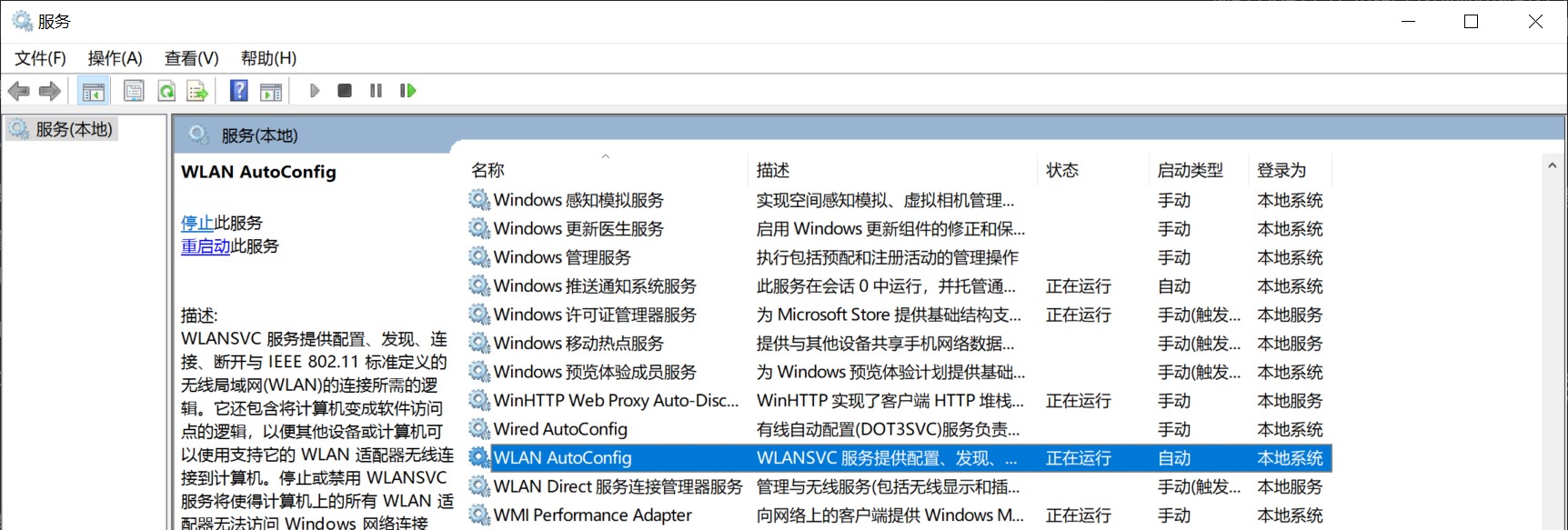
也可以把启动类型配置为自动。
服务没启动 or 启动后自动关闭
如果启动失败可尝试:
- 确保系统未被组策略/安全软件限制
- 检查是否有安全策略阻止无线设备(如"禁止安装未授权驱动")
网络连接但不能上网
有可能是自己的魔法上网工具没关,记得排查一下。
还可能是 IP 配置问题 or DNS 问题,以管理员运行 CMD(同样搜索栏里搜索,并用管理员身份打开),依次执行以下命令来重启网络。
bash
以管理员运行CMD,依次执行:
ipconfig /release
ipconfig /renew
ipconfig /flushdns末
如果以上还没解决,那有可能怀疑硬件方面的问题了。(耸肩
评论