
深浅模式
写项目时,代码能跑起来只是第一步,真正麻烦的往往是部署。
Docker 主要解决的就是这类环境问题。它可以把程序运行需要的环境整理成一套相对独立的东西,让项目换到别的机器上时,也能尽量保持一致的运行方式。
想要理解 Docker,先抓住三个概念就够了:
容器 :可以理解成一个轻量的运行空间。比如一个 MySQL 容器里就跑着 MySQL,一个 Redis 容器里就跑着 Redis。
镜像:是创建容器的模板。比如有了 MySQL 镜像,就可以根据它启动出一个 MySQL 容器。
镜像仓库 :就是存放镜像的地方。Docker 官方的镜像仓库是 Docker Hub,里面可以找到 MySQL、Redis、Nginx 等常见软件的官方镜像。
镜像用来创建容器,容器用来运行服务,镜像仓库用来保存和下载镜像。
使用 Docker 部署 MySQL
在开始操作之前,有一点需要先强调:学习 Docker 部署,最好直接使用 Linux 环境。
Docker 本身是更偏向 Linux 下的容器化技术。在 Windows 或 macOS 上使用 Docker 时,底层通常也要借助 Linux 虚拟化环境来运行。为了减少这些额外干扰,后面的示例统一以 Linux 虚拟机 为环境进行演示。
Docker 的安装方式可以参考官方文档。学习阶段也可以使用 get.docker.com 提供的安装脚本快速安装:
bash
curl -fsSL https://get.docker.com | bash安装完成后,启动 Docker:
bash
systemctl start docker设置 Docker 开机自启:
bash
systemctl enable docker可以通过下面的命令检查 Docker 是否安装成功:
bash
docker -v如果虚拟机里原本已经安装了 MySQL,需要先停掉原来的 MySQL 服务,避免占用 3306 端口。然后执行下面的命令,就可以通过 Docker 启动一个 MySQL 容器:
bash
docker run -d \
  --name mysql \
  -p 3306:3306 \
  -e TZ=Asia/Shanghai \
  -e MYSQL_ROOT_PASSWORD=123456 \
mysql:8.0这条命令会做几件事:从镜像启动一个 MySQL 容器,把容器的 3306 端口映射到虚拟机的 3306 端口,并设置 MySQL 的 root 密码。
如果本地没有 mysql:8.0 镜像,Docker 会自动从镜像仓库下载。也可以先手动拉取镜像:
bash
docker pull mysql:8.0如果服务器不能联网,也可以提前准备好镜像文件,再通过离线方式导入:
bash
docker load -i mysql.tar启动完成后,可以查看正在运行的容器:
bash
docker ps如果能看到名为 mysql 的容器,并且状态为 Up,就说明 MySQL 已经通过 Docker 跑起来了。
如果连接不上 MySQL,还要检查服务器防火墙是否放行了 3306 端口。学习环境中也可以临时关闭防火墙:
bash
systemctl stop firewalld如果希望重启后防火墙也不自动启动:
bash
systemctl disable firewalld不过关闭防火墙只适合本地虚拟机或学习环境。真正的服务器更推荐开放指定端口,而不是直接把防火墙关掉。
到这里,先通过部署 MySQL 感受一下 Docker 的使用方式:原本需要手动安装和配置的服务,现在可以通过一条 docker run 命令启动起来。
接下来会把刚刚用到的这些 Docker 指令拆开说明,包括镜像下载、容器创建、端口映射、环境变量设置和容器查看等内容。先知道它们大概在做什么就行。
常用命令
前面通过 docker run 快速启动了一个 MySQL 容器,但这条命令背后其实涉及镜像下载、容器创建、端口映射、环境变量配置等多个动作。
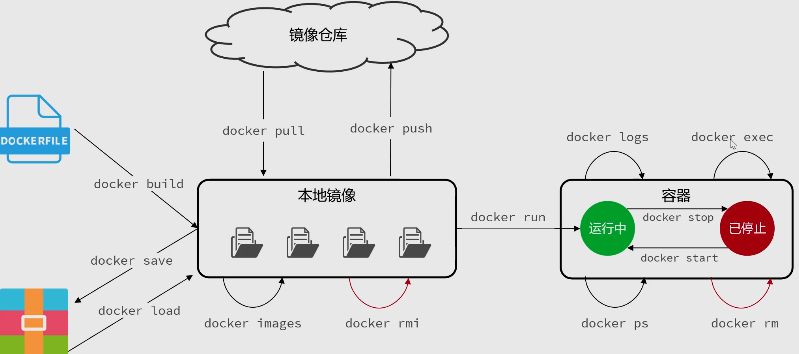
接下来就把常用命令拆开看。先从镜像下载开始。
docker pull
docker pull 用来从镜像仓库中下载镜像。
比如下载 MySQL 8.0 镜像,可以执行:
bash
docker pull mysql:8.0这里的 mysql:8.0 表示镜像名称和版本号,其中 mysql 是镜像名,8.0 是镜像标签,也就是常说的 tag。
如果不写版本号,Docker 默认会拉取 latest 标签:
bash
docker pull mysql它等价于:
bash
docker pull mysql:latest不过实际使用时,通常更推荐写清楚版本号。好处是版本更明确,后面重新部署时也更容易保持一致。否则直接使用 latest,可能会因为镜像版本变化导致环境不稳定。
MySQL 这类常见镜像可以在 Docker Hub 上找到。Docker Hub 是 Docker 官方提供的镜像仓库,里面有很多常用软件的官方镜像,比如 MySQL、Redis、Nginx、OpenJDK 等。
另外,镜像名称还有一些省略规则。比如:
bash
docker pull mysql:8.0完整写法其实可以理解为:
bash
docker pull docker.io/library/mysql:8.0其中:
docker.io表示默认使用 Docker Hub。library表示官方镜像所在的默认命名空间。mysql是镜像名称。8.0是镜像标签。
所以我们平时拉取官方镜像时,一般直接写:
bash
docker pull mysql:8.0就够了。
在国内网络环境下,使用 docker pull 时可能会遇到下载很慢、连接超时、拉取失败等问题。比较常见的处理方式是给 Docker 配置镜像加速地址,也就是让 Docker 优先从镜像站拉取内容。
Docker 官方文档也说明,Linux 常规安装下 Docker 守护进程的配置文件一般位于 /etc/docker/daemon.json,可以通过这个 JSON 配置文件集中管理 Docker daemon 的配置。(Docker Documentation)
可以编辑这个文件:
bash
vi /etc/docker/daemon.json写入类似配置:
json
{
  "registry-mirrors": [
    "https://你的镜像站地址"
  ]
}保存后重新加载配置,并重启 Docker:
bash
systemctl daemon-reload
systemctl restart docker镜像站地址也可能会失效,不同网络环境下可用情况也不一样。
国内 Docker Hub 镜像源近几年变化比较频繁,有些旧的加速地址已经不能稳定使用,所以笔记里不建议死记某一个固定地址。遇到拉取失败时,再根据当前可用的镜像站进行替换。(比邻)
docker images
镜像下载完成后,可以使用下面的命令查看本机已有镜像:
bash
docker imagesdocker rmi
如果某个镜像不再需要,可以通过 docker rmi 删除:
bash
docker rmi mysql:8.0也可以根据镜像 ID 删除:
bash
docker rmi 镜像IDdocker run
docker run 用来根据镜像创建并运行容器。
bash
docker run mysql:8.0这条命令表示使用 mysql:8.0 这个镜像创建并启动一个容器。先看一个更简单的例子,这里可以换成 Nginx:
bash
docker run nginx执行后,Docker 会基于 nginx 镜像启动一个容器。
如果本机没有这个镜像,Docker 会先自动从镜像仓库中拉取镜像,然后再创建并运行容器。
也就是说,下面两步:
bash
docker pull nginx
docker run nginx在很多情况下可以简化成一步:
bash
docker run nginx如果镜像不存在,Docker 会自动下载;如果镜像已经存在,就会直接使用本地镜像创建容器。
-d 容器后台运行
不过,直接执行 docker run nginx 时,会发现一个问题:当前控制台被容器占用了。
这时控制台会一直显示容器运行过程中的输出,不能继续输入其他命令。对于数据库、Nginx 这类长期运行的服务来说,这显然不太方便。
所以实际使用时,通常会加上 -d 参数:
bash
docker run -d nginx-d 是 detach 的意思,表示让容器在后台运行。
这样启动容器后,控制台不会被阻塞,可以继续执行其他命令。相应地,容器后续产生的日志也不会直接打印在当前控制台中。
docker ps
容器启动后,可以使用 docker ps 查看正在运行的容器:
bash
docker ps有些 Linux 环境中,如果当前用户没有直接操作 Docker 的权限,需要在前面加上 sudo:
bash
sudo docker ps执行后大概会看到类似结果:
bash
CONTAINER ID   IMAGE     COMMAND                  CREATED          STATUS          PORTS     NAMES
a1b2c3d4e5f6 nginx "/docker-entrypoint.…" 10 seconds ago Up 9 seconds 80/tcp bold_wolf| 字段 | 说明 |
|---|---|
CONTAINER ID | 容器 ID,可以用来操作这个容器。 |
IMAGE | 该容器使用的镜像。 |
COMMAND | 容器启动时执行的命令,初学阶段不用太细看。 |
CREATED | 容器创建时间。 |
STATUS | 容器当前状态,例如 Up 表示正在运行。 |
PORTS | 容器暴露或映射的端口。 |
NAMES | 容器名称。默认情况下 Docker 会随机生成,后面也可以手动指定。 |
至此 docker run 最基本的理解就是:
bash
docker run 镜像名它会根据指定镜像创建并运行一个新的容器。
如果镜像不存在,Docker 会先尝试自动拉取镜像;如果镜像已经存在,就直接使用本地镜像。
-p 端口映射
前面虽然已经通过 docker run -d nginx 启动了一个 Nginx 容器,但这时直接访问宿主机的端口,不一定能访问到容器里的 Nginx 服务。
因为默认情况下,容器网络和宿主机网络是隔离的。
Nginx 在容器内部监听的是 80 端口,但宿主机并不会自动把自己的 80 端口转发给这个容器。
这时就需要使用 -p 参数进行端口映射:
bash
docker run -d -p 80:80 nginx-p 用来把宿主机端口和容器端口绑定起来,基本格式是:
bash
-p 宿主机端口:容器内端口注意顺序是 先外后内。
前面的端口是宿主机端口,也就是外部访问时使用的端口;后面的端口是容器内部服务实际监听的端口。
所以这条命令表示把宿主机的 80 端口映射到容器内部的 80 端口。这样访问宿主机的 80 端口时,请求就会被转发到 Nginx 容器中。
如果不想占用宿主机的 80 端口,也可以换成其他端口,比如:
bash
docker run -d -p 8080:80 nginx这表示把宿主机的 8080 端口映射到容器内部的 80 端口。
此时访问宿主机的 8080 端口,实际访问到的就是容器里的 Nginx 服务。
也就是:
bash
访问宿主机 8080 端口 → 转发到容器内部 80 端口所以,-p 的作用就是给容器里的服务开一个“外部入口”。
容器内部服务监听哪个端口,就把宿主机的某个端口映射到它上面。这样宿主机或外部机器才能正常访问容器中的服务。
-v 挂载卷
除了端口映射,docker run 中还有一个很重要的参数是 -v。
-v 用来把宿主机中的目录或 Docker 管理的存储卷,挂载到容器内部。这样容器内产生的数据就可以保存到容器外部,避免容器删除后数据一起丢失。
例如 MySQL 容器中的数据默认保存在容器内部。如果没有挂载卷,删除容器后,这些数据也会跟着消失。为了让数据持久化保存,可以把 MySQL 的数据目录挂载出来。
-v 的基本格式是:
bash
-v 宿主机目录:容器内目录例如:
bash
docker run -d \
  --name mysql \
  -p 3306:3306 \
  -v /data/mysql:/var/lib/mysql \
  -e MYSQL_ROOT_PASSWORD=123456 \
mysql:8.0这条命令中:
bash
-v /data/mysql:/var/lib/mysql表示把宿主机的 /data/mysql 目录挂载到容器内部的 /var/lib/mysql 目录。MySQL 写入的数据,最终会保存在宿主机的 /data/mysql 中。
这种直接指定宿主机目录的方式,叫做绑定挂载。
除了绑定挂载,也可以使用 Docker 自己管理的存储卷,也就是 volume:
bash
-v mysql-data:/var/lib/mysql例如:
bash
docker run -d \
  --name mysql \
  -p 3306:3306 \
  -v mysql-data:/var/lib/mysql \
  -e MYSQL_ROOT_PASSWORD=123456 \
mysql:8.0这里的 mysql-data 不是宿主机上的具体路径,而是 Docker 创建并管理的一个命名卷。
这种方式叫做命名卷挂载。
两种方式可以简单这样区分:
| 挂载方式 | 写法 | 说明 |
|---|---|---|
| 绑定挂载 | -v 宿主机目录:容器内目录 | 明确指定宿主机中的目录。 |
| 命名卷挂载 | -v 卷名:容器内目录 | 由 Docker 管理存储位置。 |
如果想查看当前已有的 volume,可以使用:
bash
docker volume list删除指定 volume:
bash
docker volume rm mysql-datarm 也可以写成完整形式:
bash
docker volume remove mysql-data如果想清理没有被容器使用的 volume,可以使用:
bash
docker volume prune -a不过清理 volume 前要确认里面没有需要保留的数据。对于 MySQL 这类服务,卷里往往保存着数据库文件,别手快乱删。
-e 环境变量
-e 用来给容器传递环境变量。
有些镜像在启动时需要通过环境变量完成初始化配置。比如 MySQL 容器启动时,就可以通过 MYSQL_ROOT_PASSWORD 设置 root 用户密码:
bash
docker run -d \
  --name mysql \
  -p 3306:3306 \
  -e MYSQL_ROOT_PASSWORD=123456 \
mysql:8.0这里的:
bash
-e MYSQL_ROOT_PASSWORD=123456就是把 MYSQL_ROOT_PASSWORD 这个环境变量传给容器。MySQL 镜像启动时会读取它,并用它设置 root 密码。
--name 指定容器名称
--name 用来给容器指定名称。
如果不写 --name,Docker 会自动生成一个随机名称。虽然也能用,但不方便记。
例如:
bash
docker run -d --name mysql mysql:8.0这样创建出来的容器名称就是 mysql。
后面使用 docker ps 查看容器时,可以在 NAMES 字段中看到这个名字。操作容器时,容器名和容器 ID 都可以使用:
bash
docker stop mysql
docker start mysql相比容器 ID,名字的可读性更高,实际使用时也更方便。
-it 交互式运行容器
-it 通常用于让控制台进入容器,获得一个可交互的命令环境。
它一般会和 --rm 一起使用:
bash
docker run -it --rm ubuntu bash这里的:
bash
-it表示以交互方式运行容器。
bash
--rm表示容器停止后自动删除。
这类命令一般用于临时测试、临时进入某个 Linux 环境,或者快速验证一些命令。因为加了 --rm,容器退出后会自动清理,不会留下没用的容器。
--restart 重启策略
--restart 用来配置容器的重启策略。
比如希望容器异常停止后自动重启,可以写:
bash
docker run -d \
  --name nginx \
  --restart always \
nginx常见参数可以简单记这几个:
| 参数 | 说明 |
|---|---|
no | 默认值,不自动重启容器。 |
always | 容器停止后总是自动重启。 |
unless-stopped | 除非手动停止,否则自动重启。 |
on-failure | 只有容器异常退出时才重启。 |
对于 MySQL、Redis、Nginx 这类长期运行的服务,比较常见的是:
bash
--restart always或者:
bash
--restart unless-stoppedstart/stop 容器启停
启动已经存在的容器:
bash
docker start 容器ID或容器名停止正在运行的容器:
bash
docker stop 容器ID或容器名例如:
bash
docker stop mysql
docker start mysql如果想查看正在运行的容器:
bash
docker ps如果想查看所有容器,包括已经停止的容器:
bash
docker ps -a正常使用 docker start 和 docker stop 启停容器时,之前配置好的端口映射、挂载卷、环境变量等信息不会丢失。它们属于这个容器的创建配置,会跟着容器保存下来。
inspect 查看容器信息
如果忘记某个容器当初配置了哪些端口映射、挂载卷或环境变量,可以使用 docker inspect 查看详细信息:
bash
docker inspect 容器ID或容器名例如:
bash
docker inspect mysql这个命令返回的内容很多,里面会包含容器的网络、端口、挂载卷、环境变量等详细配置。
create 创建但不立即运行容器
docker create 和 docker run 很像,都可以根据镜像创建容器。
区别是:docker create 只创建容器,不会立即启动。
bash
docker create --name nginx nginx创建后如果想运行它,再使用:
bash
docker start nginx而 docker run 可以理解成:
bash
docker create + docker start也就是创建并启动。
logs 查看容器日志
容器在后台运行后,日志不会直接打印在当前控制台。
如果想查看容器日志,可以使用:
bash
docker logs 容器ID或容器名例如:
bash
docker logs mysql如果想持续查看日志变化,可以加上 -f:
bash
docker logs -f mysql这里的 -f 表示持续跟随日志输出,适合排查服务启动失败、运行报错等问题。
rm 删除容器
如果某个容器不再需要,可以使用 docker rm 删除:
bash
docker rm 容器ID或容器名例如:
bash
docker rm mysql如果容器还在运行,直接删除会失败。
这时可以先停止容器:
bash
docker stop mysql
docker rm mysql也可以使用 -f 强制删除:
bash
docker rm -f mysql这里要注意区分:
bash
docker rm删除的是容器。
bash
docker rmi删除的是镜像。
容器是由镜像创建出来的运行实例,二者不是一个东西。
exec 进入容器执行命令
每个容器看起来都像一个相对独立的运行环境。
如果想在容器内部执行 Linux 命令,可以使用 docker exec。
比如查看容器内部的进程:
bash
docker exec mysql ps -ef如果想进入正在运行的容器内部,获得一个交互式命令环境,可以使用:
bash
docker exec -it mysql bash有些精简镜像里可能没有 bash,这时可以尝试使用 sh:
bash
docker exec -it mysql sh进入容器后,就可以像在 Linux 终端里一样执行命令。
比如查看容器内的系统版本信息:
bash
cat /etc/os-release如果不想进入容器,也可以直接执行:
bash
docker exec mysql cat /etc/os-releasedocker exec 适合临时查看容器内部状态、排查问题,或者执行少量维护命令。真正长期运行的服务配置,还是应该尽量写在 docker run 参数、挂载文件或后续的 Docker Compose 配置中。
build 构建镜像
前面使用的 MySQL、Redis、Nginx 镜像,都是别人已经构建好并发布到镜像仓库中的。
在实际开发中,我们还需要把自己的项目打包成镜像。这样项目就不再只是一份源代码,而是可以像 MySQL 镜像一样,被 Docker 直接运行。
Docker 构建镜像时,主要会读取一个名为 Dockerfile 的文件。这个文件中记录了项目使用什么运行环境、需要复制哪些文件、安装哪些依赖,以及容器启动时执行什么命令。
先通过一个简单的 Python Web 服务,把完整过程跑一遍,看看一个项目是怎样被构建成镜像并运行起来的。
- 初始化项目
创建一个项目目录:
bash
mkdir docker-python-demo
cd docker-python-demo在项目目录中创建 main.py:
python
from flask import Flask

app = Flask(__name__)


@app.get("/")
def index():
    return "Hello Docker!"


if __name__ == "__main__":
app.run(host="0.0.0.0", port=8000)这个程序会启动一个简单的 Web 服务,并监听 8000 端口。host="0.0.0.0" 表示程序监听所有网络接口。
如果只监听默认的 127.0.0.1,程序虽然能在容器内部运行,但容器外部可能无法通过端口映射访问它。
接着创建 requirements.txt,文件中记录项目依赖:
text
flask最后,在同一目录下创建一个名为 Dockerfile 的文件:
dockerfile
FROM python:3.12-slim

WORKDIR /app

COPY requirements.txt .

RUN pip install --no-cache-dir -r requirements.txt

COPY . .

EXPOSE 8000

CMD ["python3", "main.py"]此时项目目录大概是:
text
docker-python-demo/
├── Dockerfile
├── main.py
└── requirements.txtDockerfile 通常就叫做 Dockerfile,没有 .txt、.dockerfile 之类的文件后缀。
- 构建镜像
在 Dockerfile 所在目录执行:
bash
docker build -t python-demo:1.0 .这条命令会读取当前目录中的 Dockerfile,然后按照其中的指令构建镜像。
其中:
bash
-t python-demo:1.0用于给镜像设置名称和标签。
python-demo:镜像名称。1.0:镜像标签,也可以暂时理解成版本号。
命令最后的:
bash
.表示使用当前目录作为本次构建的上下文。
构建完成后,可以查看本机镜像:
bash
docker images如果列表中出现了 python-demo,并且标签为 1.0,就说明镜像已经构建成功。
- 运行自己构建的镜像
镜像构建完成后,就可以像运行 MySQL、Nginx 镜像一样启动它:
bash
docker run -d \
  --name python-demo \
  -p 8000:8000 \
python-demo:1.0这里:
bash
-p 8000:8000表示把宿主机的 8000 端口映射到容器内部的 8000 端口。
启动后访问:
text
http://服务器地址:8000如果看到:
text
Hello Docker!就说明这个 Python 项目已经被成功构建成镜像,并通过容器运行起来了。接我们来了解 Dockerfile 中的内容。
Dockerfile
Dockerfile 是用来描述镜像构建过程的文本文件。Docker 会按照其中的指令,从上到下逐步构建镜像。
前面项目使用的 Dockerfile 如下:
dockerfile
FROM python:3.12-slim

WORKDIR /app

COPY requirements.txt .

RUN pip install --no-cache-dir -r requirements.txt

COPY . .

EXPOSE 8000

CMD ["python3", "main.py"]它所做的事情可以简单概括为:
- 准备 Python 运行环境。
- 设置镜像内的工作目录。
- 复制并安装项目依赖。
- 复制项目代码。
- 声明应用使用的端口。
- 设置容器启动时执行的命令。
下面依次看这些指令。
FROM 指定基础镜像
dockerfile
FROM python:3.12-slimFROM 用来指定基础镜像。
这里使用的是包含 Python 3.12 的精简镜像,因此后面可以直接执行 Python 和 pip 命令。
我们构建自己的镜像时,通常不会从完全空白的环境开始,而是选择一个已经包含所需运行环境的镜像作为基础。
如果本地没有这个镜像,Docker 会在构建时自动尝试拉取。
WORKDIR 设置工作目录
dockerfile
WORKDIR /appWORKDIR 用来设置镜像内部的工作目录,可以先把它理解成:
bash
cd /app后面的 COPY、RUN、CMD 等指令,都会以 /app 作为当前目录。
如果 /app 不存在,Docker 会自动创建。
COPY 复制文件
COPY 用来把构建上下文中的文件复制到镜像内部,基本格式是:
dockerfile
COPY 源路径 目标路径例如:
dockerfile
COPY requirements.txt .前面的 requirements.txt 是项目中的文件,后面的 . 表示镜像内部当前的工作目录。
由于前面设置了:
dockerfile
WORKDIR /app所以这条指令会把文件复制到:
text
/app/requirements.txt后面还有一条:
dockerfile
COPY . .这里前后两个 . 的含义不同:
- 第一个
.表示构建上下文中的全部内容。 - 第二个
.表示镜像内部当前的工作目录/app。
因此,它表示把项目文件复制到镜像内部的 /app 目录。
在示例中先复制依赖文件:
dockerfile
COPY requirements.txt .
RUN pip install --no-cache-dir -r requirements.txt安装依赖后,才复制剩余代码:
dockerfile
COPY . .这是为了利用 Docker 的构建缓存。
项目代码可能经常修改,但依赖文件不一定发生变化。只要 requirements.txt 没变,重新构建时就可能复用之前安装依赖的结果,不必每次都重新下载。
RUN 执行构建命令
dockerfile
RUN pip install --no-cache-dir -r requirements.txtRUN 用来在构建镜像的过程中执行命令。
这里会在镜像中执行 pip install,把项目依赖安装进去。
需要注意,RUN 是在执行 docker build 时运行的。镜像构建完成后,安装好的依赖已经成为镜像的一部分,启动容器时不会重新安装。
EXPOSE 声明端口
dockerfile
EXPOSE 8000EXPOSE 用来声明镜像中的应用会使用 8000 端口。
它只是对镜像端口用途的说明,不会自动把端口开放到宿主机。
真正运行容器时,仍然需要通过 -p 建立端口映射:
bash
docker run -d -p 8000:8000 python-demo:1.0CMD 设置默认启动命令
dockerfile
CMD ["python3", "main.py"]CMD 用来设置容器启动时默认执行的命令。
因此运行:
bash
docker run python-demo:1.0容器内部会自动执行:
bash
python3 main.pyCMD 通常使用这种数组形式,其中命令和参数分别写成独立字符串。一个构建阶段中一般只保留一个 CMD。如果写了多个,只有最后一个会生效。
此外,CMD 只是默认命令,也可以在运行容器时被其他命令覆盖:
bash
docker run --rm python-demo:1.0 python3 --version这时容器执行的是 python3 --version,而不是默认的 python3 main.py。
ENTRYPOINT(拓展)
除了 CMD,Dockerfile 中还有一个相似的指令叫做 ENTRYPOINT。
ENTRYPOINT 更适合设置镜像固定运行的主程序,而 CMD 更适合提供默认命令或默认参数。二者还可以配合使用,但当前这个简单项目只需要使用 CMD。
关于它们更具体的覆盖和组合规则,等实际需要自定义容器启动方式时再进一步了解即可。
docker build 构建镜像
写好 Dockerfile 后,可以使用 docker build 构建镜像。
基本格式是:
bash
docker build -t 镜像名:标签 构建上下文例如:
bash
docker build -t python-demo:1.0 .这条命令会读取 Dockerfile,并构建一个名为 python-demo:1.0 的镜像。
-t 设置镜像名称和标签
bash
-t python-demo:1.0-t 是 --tag 的简写,用来设置镜像的名称和标签。
其中:
python-demo:镜像名称。1.0:是镜像标签,可以用来区分不同版本。
标签不一定必须是数字,也可以写成:
python-demo:testpython-demo:devpython-demo:release
如果不写标签,Docker 会默认使用:
text
python-demo:latest不过 latest 只是默认标签,并不代表 Docker 会自动判断它是不是最新版本。实际部署时,通常更推荐明确写出版本:
bash
docker build -t python-demo:1.0 .这样重新部署或回退版本时更加清楚。
构建上下文
命令最后的:
bash
.表示把当前目录作为构建上下文。构建上下文可以理解成:Docker 在本次构建中能够使用的文件范围。
例如当前目录为:
text
docker-python-demo/
├── Dockerfile
├── main.py
└── requirements.txt在该目录执行:
bash
docker build -t python-demo:1.0 .Docker 就可以在构建过程中访问这些文件。
Dockerfile 中的:
dockerfile
COPY . .第一个 . 指的就是构建上下文中的内容。需要注意,COPY 只能复制构建上下文内的文件,不能随意读取宿主机上的其他目录。
构建上下文也可以指定为其他路径:
bash
docker build -t python-demo:1.0 /home/project不过最常见的方式还是先进入项目目录,再执行:
bash
docker build -t python-demo:1.0 .所以最后的 . 不是“在当前目录生成镜像”,而是“把当前目录交给 Docker,作为构建时可使用的文件范围”。
指定其他 Dockerfile
默认情况下,Docker 会在构建上下文的根目录查找名为 Dockerfile 的文件。
如果使用了其他文件名,可以通过 -f 指定:
bash
docker build \
  -f Dockerfile.dev \
  -t python-demo:dev \
.这里使用的是 Dockerfile.dev,但构建上下文仍然是最后的 .。
.dockerignore 排除文件
项目目录中可能包含一些不需要参与构建的文件,例如:
text
.git
.idea
__pycache__
*.log
.env这些文件可能增加构建上下文的大小,也可能被 COPY . . 一起复制进镜像。
可以在项目根目录创建 .dockerignore:
text
.git
.idea
__pycache__
*.pyc
*.log
.env它的作用和 .gitignore 类似,用来排除不需要进入构建上下文的文件。
这样做主要是为了:
- 减少构建时需要处理的文件。
- 避免把缓存、开发工具配置和敏感文件复制进镜像。
真实项目中,通常都应该准备一份合适的 .dockerignore。
修改代码后重新构建
项目代码或 Dockerfile 修改后,已经构建好的镜像不会自动更新,已经创建的容器也不会自动变化。
需要重新构建镜像:
bash
docker build -t python-demo:1.1 .然后删除原来的容器:
bash
docker rm -f python-demo再使用新镜像创建容器:
bash
docker run -d \
  --name python-demo \
  -p 8000:8000 \
python-demo:1.1Dockerfile 用来构建镜像,镜像再用来创建容器。因此,修改源代码不会直接改变已经存在的镜像和容器。
推送镜像到 Docker Hub
本地构建的镜像默认只保存在当前机器。如果希望其他机器也能通过 docker pull 获取镜像,可以将它推送到 Docker Hub。
推送前,需要先登录,:
bash
docker login如果还没有账号,可以先前往 Docker Hub 官网注册。注册时需要记住自己的 Docker ID,后面给镜像命名时会用到。
镜像名称
推送到 Docker Hub 的镜像通常使用下面的命名方式:
text
用户名/仓库名:标签假设 Docker Hub 用户名是 wreckloud,镜像仓库名是 python-demo,那么完整镜像名为:
text
wreckloud/python-demo:1.0可以在构建时直接使用这个名称:
bash
docker build \
  -t wreckloud/python-demo:1.0 \
.然后 docker push 推送:
bash
docker push wreckloud/python-demo:1.0其他机器就可以 docker pull 拉取:
bash
docker pull wreckloud/python-demo:1.0也可以直接运行:
bash
docker run -d \
  -p 8000:8000 \
wreckloud/python-demo:1.0如果本地没有该镜像,Docker 会先自动拉取,再创建容器。
docker tag 给已有镜像增加名称
如果已经构建了本地镜像:
text
python-demo:1.0但是名称中没有 Docker Hub 用户名,不需要重新构建,可以使用 docker tag 增加一个新名称:
bash
docker tag \
  python-demo:1.0 \
wreckloud/python-demo:1.0执行后查看镜像:
bash
docker images可能会看到:
text
REPOSITORY                 TAG       IMAGE ID
python-demo                1.0       abc123
wreckloud/python-demo 1.0 abc123两个名称的 IMAGE ID 相同,说明它们指向的是同一个镜像。
docker tag 不会重新构建镜像,也不会复制一份完整的镜像数据,只是给已有镜像增加一个新的名称和标签。
然后就可以推送:
bash
docker push wreckloud/python-demo:1.0所以推送镜像有两种常见方式。
构建时直接使用完整名称:
bash
docker build -t wreckloud/python-demo:1.0 .
docker push wreckloud/python-demo:1.0或者先构建普通名称,再添加用于推送的标签:
bash
docker build -t python-demo:1.0 .

docker tag \
  python-demo:1.0 \
  wreckloud/python-demo:1.0

docker push wreckloud/python-demo:1.0两种方式最终推送的是同一个镜像。
构建流程
构建并运行镜像:
bash
docker build \
  -t wreckloud/python-demo:1.0 \
  .

docker run -d \
  --name python-demo \
  -p 8000:8000 \
wreckloud/python-demo:1.0推送到 Docker Hub:
bash
docker login

docker push wreckloud/python-demo:1.0其他机器拉取并运行:
bash
docker pull wreckloud/python-demo:1.0

docker run -d \
  --name python-demo \
  -p 8000:8000 \
wreckloud/python-demo:1.0整个过程可以概括成:
text
项目代码 + Dockerfile
          ↓
      docker build
          ↓
        镜像
       ↙    ↘
docker run  docker push
    ↓          ↓
  容器      Docker Hub
                 ↓
             docker pull
                 ↓
其他机器通过 Dockerfile 和镜像,项目代码、运行环境、依赖和启动方式可以被一起保存。
在其他安装了 Docker 的机器上,只需要拉取镜像并创建容器,就能获得相对一致的运行环境。
Docker 网络
容器之间经常需要互相访问。
例如,一个后端项目运行在 backend 容器中,MySQL 运行在 mysql 容器中。后端需要连接 MySQL,这时就要通过 Docker 网络建立通信。
Docker 提供了多种网络模式,其中最常用的是:
bridge:桥接网络,也是普通容器最常用的模式。host:容器直接使用宿主机网络。none:不给容器配置外部网络。
此外还有 overlay、macvlan 等网络模式,主要用于跨主机容器通信或特殊网络环境,在此先不展开。
bridge 桥接网络
不特别指定网络时,Docker 容器默认使用 bridge 网络。可以查看 Docker 当前的网络:
bash
docker network ls一般会看到:
text
NETWORK ID     NAME      DRIVER
...            bridge    bridge
...            host      host
... none null这里名为 bridge 的网络,就是 Docker 默认创建的桥接网络。
在 bridge 模式下,Docker 会为容器分配一个内部 IP。这个 IP 经常类似:
text
172.17.0.2处于同一桥接网络中的容器,可以通过内部网络互相访问。
不过容器内部 IP 是由 Docker 分配的,容器重新创建后可能发生变化,所以实际项目中不应该把它直接写进配置文件。
bridge 网络与宿主机网络相对隔离。容器中的服务如果需要被宿主机或外部机器访问,通常需要通过 -p 进行端口映射:
bash
docker run -d \
  --name nginx \
  -p 8080:80 \
nginx这里访问宿主机的 8080 端口,请求会被转发到容器内部的 80 端口。
自定义 bridge 网络
虽然 Docker 自带一个默认的 bridge 网络,但实际项目中更推荐为项目创建自己的网络:
bash
docker network create project-network如果不指定网络驱动,docker network create 默认创建的也是 bridge 网络。
查看网络:
bash
docker network ls创建容器时,可以通过 --network 指定它加入哪个网络:
bash
docker run -d \
  --name mysql \
  --network project-network \
  -e MYSQL_ROOT_PASSWORD=123456 \
mysql:8.0再启动一个后端容器,并加入同一个网络:
bash
docker run -d \
  --name backend \
  --network project-network \
  -p 8080:8080 \
backend:1.0此时 mysql 和 backend 处于同一个自定义网络中,可以直接互相通信。
自定义网络的主要意义是:
- 把同一个项目的容器组织到一起。
- 让容器之间能够通过名称访问。
- 隔离不同项目中的容器。
通过容器名访问服务
在自定义 bridge 网络中,Docker 提供了内部 DNS。
它可以把容器名解析成对应的内部 IP,因此同一个网络中的容器不需要记住对方不断变化的 IP 地址。
前面的两个容器分别叫:
text
backend
mysql那么 backend 容器连接 MySQL 时,可以把数据库地址写成:
text
mysql:3306例如:
properties
spring.datasource.url=jdbc:mysql://mysql:3306/demo这里的 mysql 不是宿主机域名,也不是固定 IP,而是 MySQL 的容器名。
当后端访问:
text
mysqlDocker 内部 DNS 会将它解析成 mysql 容器当前的内部 IP。
整个过程可以理解为:
text
backend 容器访问 mysql:3306
              ↓
Docker 内部 DNS 解析 mysql
              ↓
找到 mysql 容器的内部 IP
              ↓
访问 MySQL 的 3306 端口因此,在同一个自定义网络中,容器之间通常应该通过容器名访问,而不是直接使用内部 IP。
需要注意,这种自动通过容器名解析的能力是自定义 bridge 网络的重要特性。Docker 默认的 bridge 网络不适合依赖容器名进行通信。
网络之间的隔离
不同的自定义 bridge 网络默认相互隔离。
例如创建两个网络:
bash
docker network create project-a
docker network create project-b然后分别启动容器:
bash
docker run -d \
  --name container-a \
  --network project-a \
nginxbash
docker run -d \
  --name container-b \
  --network project-b \
nginxcontainer-a 和 container-b 不在同一个网络中,不能直接通过内部地址或容器名互相访问。
如果某个容器确实需要同时与两个网络中的容器通信,可以让它加入多个网络:
bash
docker network connect project-b container-a这时 container-a 同时连接了 project-a 和 project-b。
可以通过下面的命令查看网络的详细信息:
bash
docker network inspect project-a其中会包含网络的地址范围,以及当前连接到该网络的容器。
容器之间需要使用 -p 吗
同一个 Docker 网络中的容器互相访问时,通常不需要使用 -p。
例如后端容器通过:
text
mysql:3306访问 MySQL,直接使用的是 MySQL 容器内部监听的 3306 端口。
-p 的作用是把容器端口发布到宿主机,主要用于宿主机或外部机器访问容器:
text
容器访问容器:使用容器名和容器内部端口
外部访问容器:通常需要通过 -p 发布端口例如:
bash
docker run -d \
  --name mysql \
  --network project-network \
  -e MYSQL_ROOT_PASSWORD=123456 \
mysql:8.0即使没有配置:
bash
-p 3306:3306同一网络中的 backend 容器仍然可以通过:
text
mysql:3306连接 MySQL。
但是宿主机上的数据库工具无法通过宿主机的 3306 端口连接它。
如果还需要从宿主机访问 MySQL,就要增加端口映射:
bash
docker run -d \
  --name mysql \
  --network project-network \
  -p 3306:3306 \
  -e MYSQL_ROOT_PASSWORD=123456 \
mysql:8.0host 网络模式
使用 host 模式时,容器直接共享宿主机的网络。
启动方式是:
bash
docker run -d \
  --name nginx \
  --network host \
nginx在这种模式下,容器没有独立的网络地址,而是直接使用宿主机的网络接口和端口。
如果容器中的 Nginx 监听 80 端口,那么它实际占用的就是宿主机的 80 端口,可以直接通过下面的地址访问:
text
宿主机IP:80host 模式下不需要使用 -p:
bash
-p 8080:80因为容器和宿主机之间已经没有独立端口需要映射。即使写了 -p,端口发布也不会按 bridge 模式那样生效。
host 模式常用于:
- 对网络性能比较敏感的程序。
- 需要监听大量端口的程序。
- 某些依赖宿主机网络环境的特殊服务。
- 排查因端口映射或网络隔离导致的问题。
不过它也会减弱容器的网络隔离。
例如,容器中的程序监听宿主机已经被占用的端口时,会直接发生端口冲突。多个 host 模式的容器也不能同时监听同一个宿主机端口。
因此,普通 Web 服务、数据库和中间件仍然更适合使用自定义 bridge 网络。只有确实需要直接使用宿主机网络时,再考虑 host 模式。
none 网络模式
如果希望容器完全不连接外部网络,可以使用 none 模式:
bash
docker run -it \
  --name isolated \
  --network none \
ubuntu这种模式下,容器只有本地回环接口,也就是:
text
127.0.0.1容器不能访问外部网络,也不能通过 Docker 网络访问其他容器。
none 模式适合:
- 不需要联网的离线任务。
- 对网络隔离要求较高的任务。
- 测试程序在断网环境下的行为。
这里的模式名称是 none,不是 null。在 docker network ls 的输出中,none 网络对应的驱动可能显示为 null。
常用网络命令
查看 Docker 网络:
bash
docker network lsls 也可以写成:
bash
docker network list创建网络:
bash
docker network create project-network不指定驱动时,默认创建 bridge 网络。
也可以明确指定:
bash
docker network create \
  --driver bridge \
project-network查看网络详细信息:
bash
docker network inspect project-network将一个已有容器加入网络:
bash
docker network connect project-network 容器名让容器断开网络:
bash
docker network disconnect project-network 容器名删除网络:
bash
docker network rm project-networkrm 也可以写成:
bash
docker network remove project-network如果仍有容器连接到这个网络,需要先断开或删除相关容器,才能删除网络。
一个完整示例
创建项目网络:
bash
docker network create demo-network启动 MySQL:
bash
docker run -d \
  --name mysql \
  --network demo-network \
  -e MYSQL_ROOT_PASSWORD=123456 \
  -e MYSQL_DATABASE=demo \
mysql:8.0启动后端服务:
bash
docker run -d \
  --name backend \
  --network demo-network \
  -p 8080:8080 \
backend:1.0后端中的数据库连接地址应该使用:
text
mysql:3306而不是:
text
localhost:3306因为在 backend 容器中,localhost 表示 backend 容器自己,并不表示 MySQL 容器,也不表示宿主机。
这也是容器网络中最容易混淆的地方:
text
localhost始终表示当前程序所在的网络环境。
后端运行在容器里时:
text
localhost = backend 容器自己
mysql = 同一自定义网络中的 MySQL 容器整个网络关系可以理解为:
text
外部请求
    ↓
宿主机 8080 端口
    ↓  -p 8080:8080
backend 容器
    ↓  mysql:3306
Docker 内部 DNS
    ↓
mysql 容器在普通的单机 Docker 项目中,最常见的做法就是:
- 为项目创建一个自定义 bridge 网络。
- 把需要互相通信的容器加入同一个网络。
- 容器之间使用容器名和内部端口访问。
- 只有需要被宿主机或外部访问的服务,才通过
-p发布端口。
评论